登録不要で使えるPDF無料エディタ決定版【2026年・比較レビュー】
- 登録不要で使える PDF 無料エディタの選び方(3 つの必須条件)
- Editriq / Smallpdf / iLovePDF / PDFescape / Sejda の具体的な比較
- 「無料なのに登録必須」な罠をどう見抜くか
- 会社で使うときに気をつけるべきセキュリティ観点
結論: 本当に「登録不要・制限なし・ブラウザ完結」で PDF 編集できるのは、2026 年現在 Editriq が事実上唯一の選択肢です。 Smallpdf と iLovePDF は無料に見えて 1 日 2 ファイル制限と登録誘導があり、PDFescape は登録必須、Sejda は 3 タスク/日制限。Editriq だけが完全無料・無制限・ブラウザ内処理(ファイルをサーバーに送信しない)を実現しています。
「PDF をちょっと編集したいだけなのに、アカウント登録や有料プラン誘導で時間を取られる」——本記事では Editriq / Smallpdf / iLovePDF / PDFescape / Sejda の 5 ツールを「登録の有無 / 機能制限 / プライバシー」の 3 軸で比較し、用途別のベストチョイスを実務目線で整理します。
先に結論: 登録不要の PDF エディタを選ぶ 3 つの必須条件
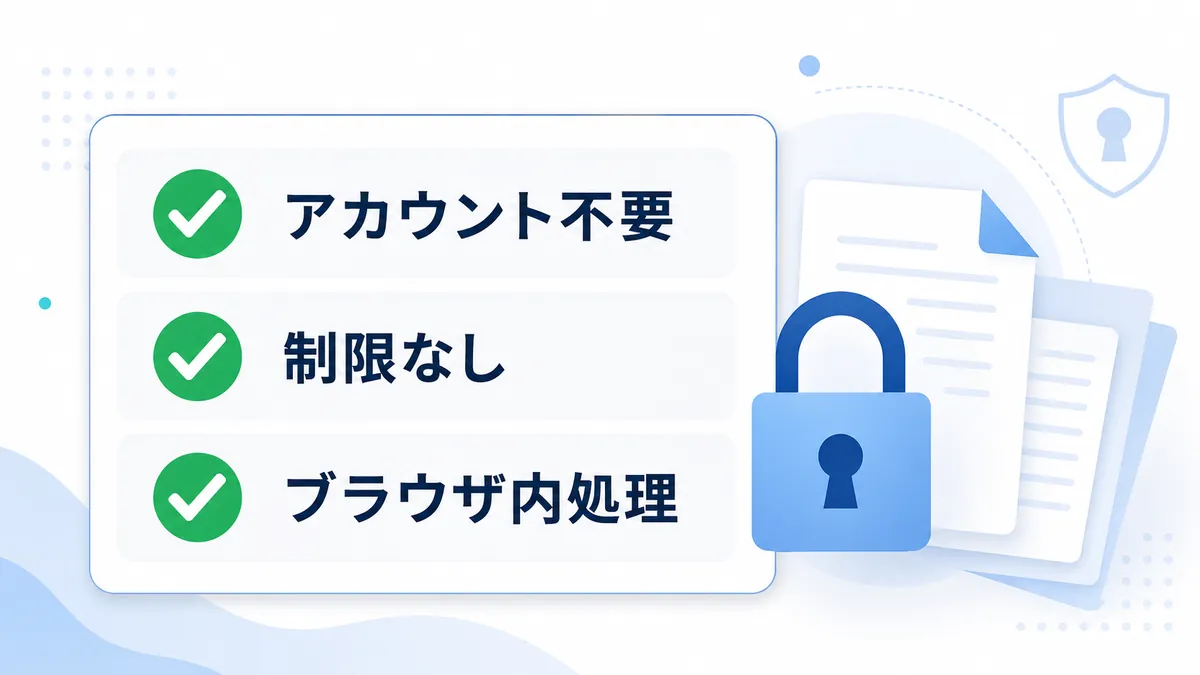
「登録不要」を謳うサービスは多いですが、実用に耐えるものは次の 3 条件を満たす必要があります。
- アカウント作成を一切要求しない(メール入力・SMS 認証もなし)
- 編集・保存・ダウンロードに上限がない(1 日 2 ファイルまで等の制限がない)
- ファイルの処理場所が明示されている(クラウド経由か、ブラウザ内で完結か)
特に 3 番目は、機密性のある文書を扱うときに決定的な差になります。
クラウド経由で処理するタイプは、仕組み上サーバー側に一時ファイルやログが残る可能性があります。
一方、ブラウザ内で完結するタイプ(Editriq など)は、そもそもファイルがインターネット上に送信されないため、情報漏洩のリスクが構造的に発生しません。
主要 PDF 無料エディタ 5 本: 比較表
実際に登録不要ですぐに使える代表的な 5 サービスを、2026 年 4 月時点で比較しました。
| 項目 | Editriq | Smallpdf | iLovePDF | PDFescape | Sejda |
|---|---|---|---|---|---|
| 登録不要 | 完全不要 | ゲスト可 | 一部必要 | ゲスト可 | ゲスト可 |
| 料金 | 完全無料 | 月額1,013円〜 | 月額550円〜 | 月額2.99ドル〜 | 月額7.5ドル〜 |
| 処理場所 | ブラウザ内完結 | クラウド | クラウド | クラウド | クラウド |
| 無料版の制限 | なし | 1日2回まで | 時間間隔制限 | 10ページ・2MB | 3タスク・200ページ |
| 墨消し | あり(無料) | なし | なし | あり(有料) | あり(有料) |
| 広告 | なし | あり | あり | あり | あり |
| 対応ブラウザ | 全主要ブラウザ | 全主要ブラウザ | 全主要ブラウザ | 全主要ブラウザ | 全主要ブラウザ |
| 日本語対応 | ネイティブ | 翻訳対応 | 翻訳対応 | 英語主体 | 英語主体 |
| AI 機能 | AI 目次生成 | PDF 要約(有料) | なし | なし | なし |
結論: 制限なしで墨消しまで無料、広告なし、ブラウザ内で完結するのは Editriq のみ。他のサービスは何らかの形で制限・広告・有料誘導・クラウド経由のいずれかがあります。
各サービスの詳細レビュー
Editriq(エディトリック)
推しポイント: ブラウザを開くだけで、そのまま PDF 編集を始められます。
アカウント作成もメール登録も一切ありません。ファイルはブラウザ内の JavaScript(pdf-lib / fabric.js / pdf.js)で処理されるため、外部サーバーに送信されません。
強み:
- 登録・ログインのステップが完全にゼロ
- 編集回数・ファイルサイズの上限なし
- 墨消し・AI 目次生成などの高機能が無料
- 広告なし、データ収集なし
- 日本語 UI がネイティブ
弱み:
- 巨大な PDF(数百 MB)はブラウザメモリを消費する
- オフライン PWA 化は今後対応予定
- Windows 専用の有償ソフトほどの高度機能(OCR レイヤー再構成など)はない
こんな人に向いています: 契約書・社内文書・個人情報を含む PDF を安全に編集したい人、登録やログインに時間を使いたくない人、広告のないクリーンな UI を好む人。
Smallpdf
特徴: ゲスト利用可能ですが、1 日 2 回までの利用制限があり、3 回目以降はアカウント登録を求められます。有料プランは月額 1,013 円〜で、墨消し機能は未搭載です。
強み: UI がとても洗練されている、知名度が高く安心感がある、多言語対応。
弱み: ファイルをクラウドに一度アップロードする設計のため、機密文書では利用に慎重さが必要。広告あり。登録なしでは継続利用が難しい。
iLovePDF
特徴: 基本機能はゲストで使えますが、一部の高度機能(OCR、PDF → Word など)ではアカウント登録が必要です。無料版は時間間隔での利用制限があります。
強み: 機能数が豊富、iOS/Android アプリもあり、多言語対応。
弱み: こちらもクラウドアップロード型。墨消し機能は未搭載。無料版での連続利用が難しい。
PDFescape
特徴: 登録なしでも使えますが、10 ページ・2MB までという小さなファイルサイズ制限があります。それ以上は有料プラン(月額 2.99 ドル〜)が必要です。
強み: 老舗サービスで安定している、フォーム編集に強い。
弱み: ファイルサイズ制限が厳しい、UI がやや古い、日本語対応が弱い。
Sejda
特徴: 登録なしで使えますが、1 日 3 タスク・200 ページまでの制限があります。30 分おきの「クールダウン」もあります。
強み: 機能が豊富、PDF 編集の専門性が高い。
弱み: 制限が厳しく、ビジネス用途では実質有料プランへの加入が前提。英語主体。
「登録不要」と謳っていても実は登録が必要な罠パターン
実際に複数のサービスを試すと、次のような「だまし」のパターンに遭遇します。
パターン 1: 「アップロード直後にメール入力を要求」
無料アップロードは可能だが、ダウンロード時に「結果をメールで送ります」という名目でメール入力を求められる。
パターン 2: 「3 回目から強制登録」
1〜2 回はゲストで使えるが、3 回目以降は強制的にアカウント作成を求められる(Smallpdf の典型パターン)。
パターン 3: 「保存時に透かしを追加、透かし削除は有料」
編集は無料でできるが、保存すると会社ロゴやサービス名の透かしが入り、透かし削除は有料プラン加入が必要。
パターン 4: 「ファイルサイズで実質使えない」
登録は不要だが、2MB や 10 ページまでの制限があり、実務で使う PDF はほぼすべて上限超過。
Editriq はこれらすべての罠がありません。登録不要と明言しており、実際にメール入力も透かしもファイルサイズ制限もありません。
登録不要でPDFを編集する5ステップ(Editriq の使い方)
1. Editriq を開く
ブラウザで https://pdf.links-create.co.jp/editor にアクセスします。
アカウント作成やログインは一切不要で、エディタ画面が即座に表示されます。
2. PDF を読み込む
編集したい PDF を画面にドラッグ&ドロップするか、「ファイルを開く」ボタンから選択します。
ファイルはサーバーに送信されず、ブラウザ内の JavaScript で直接開かれます。開発者ツールのネットワークパネルで通信が発生していないことを確認できます。
3. 必要な操作を選ぶ
ツールバーから目的の操作を選びます:
- テキスト追加: 任意の位置にクリックして文字を入力
- 画像挿入: ドラッグ&ドロップで PNG/JPEG を追加
- 墨消し: 隠したい範囲をドラッグ(白・黒などの色選択可)
- ページ操作: 回転・削除・並び替え
- 結合: 別の PDF を後ろに追加
- OCR: スキャン PDF のテキスト抽出
- AI 目次生成: Editriq 独自機能(Gemini Vision 利用)
複数の操作を連続して適用できます。Undo/Redo は 30 段階まで戻せます。
4. プレビューで確認
保存する前に、編集内容がすべて反映されているかプレビューで確認します。
墨消しした部分は実際にコピー&ペーストで抽出できないかチェックすると安全です(Editriq はテキストレイヤーごと削除する設計なので通常問題ありません)。
5. ダウンロード
「保存」または「ダウンロード」ボタンを押すと、編集済み PDF がローカルに保存されます。
登録情報も履歴も一切残りません。次回もまたブラウザを開くだけで使えます。
会社で使うときに気をつけるべきこと
登録不要のオンライン PDF エディタを業務利用する場合、次の点を確認しておくと安心です。
1. 処理場所を確認
ファイルがクラウドに送信されるタイプは、情報システム部門に事前確認が必要になることがあります。Editriq のようにブラウザ内完結型なら、多くの組織でそのまま使える可能性が高いです。
2. 使用後にブラウザ履歴を確認
念のためブラウザ履歴と「最近使用したファイル」欄から処理したファイル名を削除しておくと、共有 PC 環境でも安心です。
3. 規定のあるツール以外の使用可否
企業によっては「指定されたツール以外でファイルを開くことを禁止」している場合があります。業務利用前に自社のセキュリティポリシーを確認してください。
用途別おすすめ
契約書・法務文書を編集したい
→ Editriq 一択。ブラウザ内完結型で墨消しも無料。機密性が高い文書に最適です。
個人情報を含むファイルを隠したい
→ Editriq。クラウド送信しないため情報漏洩リスクが構造的に発生しません。詳しい手順は PDFの墨消しを無料でする方法【完全ガイド】 を参照。
学術論文の PDF を結合・分割したい
→ Editriq または iLovePDF。機密性がそれほど高くなければどちらでも。
PDF 内のテキストをちょっと修正したい
→ Editriq。他のサービスはテキスト編集が有料プラン限定のものが多い。
スキャン PDF の文字を抽出したい
→ Editriq の OCR 機能、または Adobe Acrobat 有料版。
より詳しく比較する
本記事は 5 ツールの俯瞰比較ですが、特に主要 3 社(Smallpdf / iLovePDF / Editriq)の機能・料金・プライバシー・処理速度を実機データで深掘りした記事はこちら: Smallpdf vs iLovePDF vs Editriq 徹底比較
社内コンプライアンス上「外部クラウドにファイルを送信できない」場合のツール選定は PDF編集の法的注意点 で解説しています。
まとめ: 2026 年現在の最適解
「PDF エディタ オンライン 無料 登録不要」で検索してたどり着くページは多いですが、実際に登録不要・制限なし・広告なし・機密安全の 4 条件をすべて満たすサービスは限られています。
2026 年現在、その 4 条件をすべて満たすのは Editriq が事実上唯一の選択肢です。
アカウント作成の手間もなく、ブラウザを開いたらすぐに使える——これが本来の「登録不要」だと考えています。
まずは手元の PDF で 1 回試してみてください。5 分もかからずに「どれくらい無駄なステップがないか」を実感できるはずです。
今すぐ試す
Editriq はメール登録もアカウント作成もなしで、ブラウザを開いた瞬間から PDF 編集を開始できます。ファイルもサーバーに送信されないため、社内文書でも安心して使えます。
Editriq を今すぐ試す →無料 / 登録不要 / ブラウザ内で完結