PDFをWordに無料で変換する方法【完全ガイド・2026年版】
- PDF を Word(.docx) に無料で変換する具体的な手順
- レイアウト崩れ・フォント置換・段組みズレを防ぐコツ
- 画像・表・日本語縦書き PDF を扱うときの注意点
- Word変換ツールを選ぶときの確認点
請求書・契約書・議事録など、PDFを編集しやすいWordに変換したいシーンで、変換作業は日常的に発生します。
ただし PDF→Word は、PDF を変換サーバーへ一時的にアップロードする方式です。Editriq は無料・登録不要・1ファイル50MBまで対応し、変換後の一時ファイルを削除します。端末外へ出せない文書には、PDF編集ツールとの使い分けが必要です。
本記事では、実際の /pdf-convert の操作手順、変換前に確認すべき PDF の種類、レイアウト崩れを最小化するコツを実務目線で解説します。
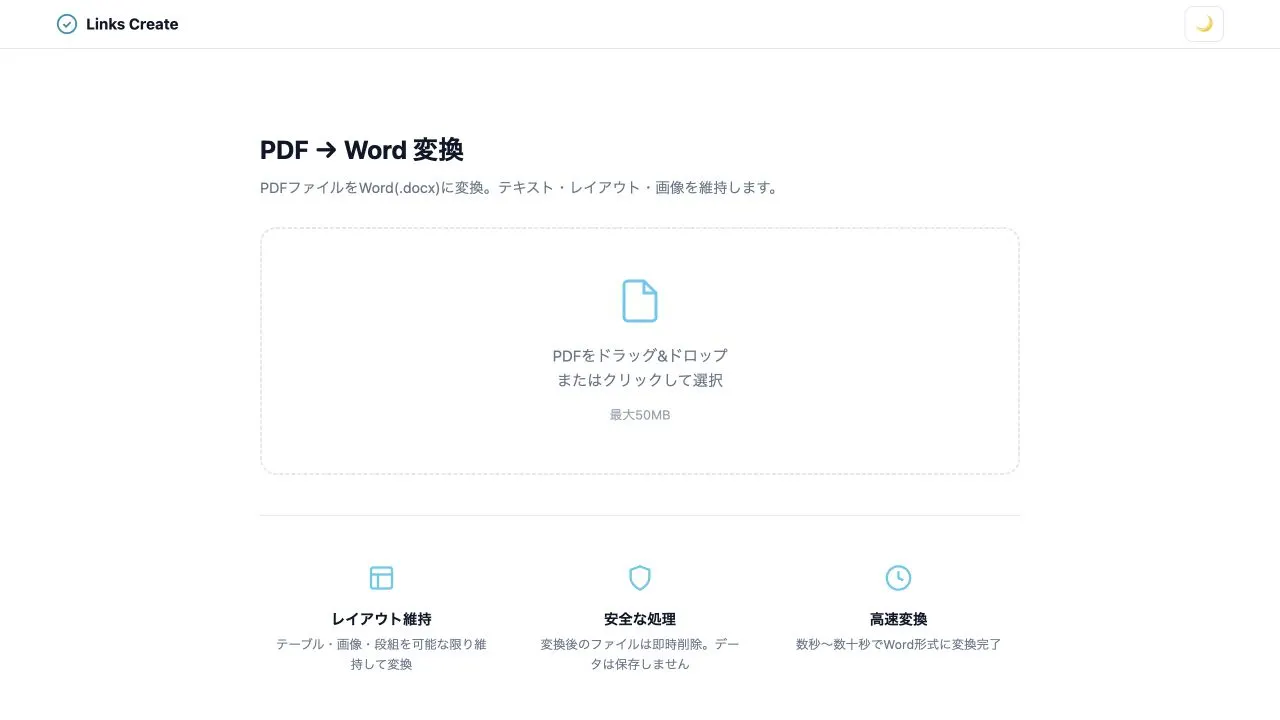
PDF→Word変換ツールを開き、PDFを選択してアップロードすると、サーバー側で .docx に変換されます。最大50MB、登録不要、出力はWord(.docx)です。変換後の一時ファイルは処理完了後に削除されます。
契約書・個人情報など、端末外へ出せないPDFは PDF編集を使ってPDFのまま修正してください。
先に結論: PDF→Word 変換で気をつけるべき 3 つの条件
「ただ変換すれば終わり」ではなく、業務利用するなら次の 3 条件を意識すべきです。
- アップロード条件を確認すること(最大50MB、変換時は一時的にサーバー処理)
- 元の PDF がテキスト PDF か画像 PDF かを判別すること(画像 PDF は先に OCR が必要)
- 変換後の手動修正前提で計画すること(完全再現は技術的に不可能)
EditriqのPDF→Word変換は、無料・登録不要で .docx を生成できます。処理後は一時ファイルが削除されるため、アップロード方式と保存方式を分けて考えられます。
なぜ PDF→Word 変換は完全に再現できないのか
PDF と Word は内部構造が根本的に異なります。
- PDF: 紙の印刷物を再現することが主目的。各文字・画像が絶対座標で配置される
- Word: 編集とリフロー(再流し込み)が主目的。段落・文字スタイル・表セルなどの構造化要素で構成される
つまり、PDF を Word に変換する処理は「絶対座標から構造を逆算する」という困難なタスクで、以下の要素は崩れやすいです。
- 多段組み: 段の境界判定が難しく、文字が左右で混ざることがある
- 脚注: 本文との関連付けが失われる
- 画像の回り込み: テキスト周囲に画像が回り込むレイアウトは段落モデルと衝突する
- 縦書き日本語: Word の標準は横書きで、縦書き指定を手動で再設定する必要がある
- 表の結合セル: 罫線情報が再現されず、シンプルな表に変換されることが多い
これらは変換ツールの精度差でもありますが、根本的には PDF→Word 変換は手動修正前提 と割り切るのが実務的です。
Editriq で PDF を Word に変換する手順
Editriq の PDF→Word 変換は、PDFを一時的にサーバーへアップロードして .docx を生成します。
登録不要・無料・1ファイル50MBまでで、5 ステップです。変換後の一時ファイルは処理完了後に削除されます。
1. PDF をアップロード
PDF→Word変換ページを開き、変換したい PDF をドラッグ&ドロップまたはクリックで選択します。
1ファイル50MBまで対応しています。変換のためPDFはサーバーへ一時アップロードされます。
2. サーバーで変換
ファイルを選択すると、サーバー側で PDF 内のテキスト・画像・表を解析し、Word(.docx) を生成します。
出力形式は .docx 固定で、RTFを選ぶメニューはありません。複雑なレイアウトほど変換後の確認時間を確保してください。
3. 進捗を確認
画面のプログレスバーで処理状況を確認します。処理時間はページ数や内容により数秒〜数十秒が目安です。
完了後はサーバー側の一時ファイルが削除されます。
4. ダウンロードして確認
出力された .docx ファイルを Microsoft Word / Google Docs / Pages / LibreOffice で開いて、以下を確認します。
- フォントが意図通りに置換されているか(日本語フォントが等幅になっていないか)
- 段組みのズレ・脚注の位置
- 画像が本文の正しい位置にあるか
- 表の罫線・列幅が再現されているか
5. 微調整
変換は完璧ではないため、手動修正を前提に作業します。
特に以下の要素は手動で直すことが多いです。
- 表の結合セル(CSV 風のシンプル表に変わっていることが多い)
- 改ページ位置(自動改ページが意図と違う場合)
- 画像の文字回り込み
- 縦書き設定(Word の段落書式から手動で再設定)
用途別: PDF→Word 変換の実務ワークフロー
議事録・会議資料の再編集
紙でもらった会議資料を Word に変換して再編集する場面では、段落構造とフォントが重要です。
- 元 PDF の見出しが太字や色付きで表現されている場合、Word のスタイル機能を使って統一
- フォントは Word 上で「メイリオ」「游ゴシック」など標準フォントに置き換えると配布時の文字化けを防げる
- 表が崩れた場合は「表の挿入」で組み直す方が早いことも
契約書の修正・追記
契約書テンプレートが PDF で配布された場合、Word に変換して条項を追記するパターンです。
- 必ず変換後のレイアウトを元 PDF と並べて比較し、抜け漏れがないか確認
- 段落番号や箇条書きが PDF と異なる形式に変換されていることが多いので、Word の箇条書き機能で再設定
- 押印欄は画像として変換されることがあるため、必要に応じて新規挿入
- 他人が作成した契約書 PDF を Word 化して再配布・転用する場合は著作権上の論点があるため、PDF編集の法的注意点 も事前に確認しておくと安心です
過去資料のアーカイブ・全文検索
社内の PDF 資料を Word 化して全文検索可能なナレッジベースにする場合、画像 PDF か文字 PDF かの判別が重要です。
- スキャン PDF(画像 PDF)は先に OCR をかける(PDF OCR ガイド 参照)
- 文字 PDF は直接 Word 変換できる
- 変換後の .docx を SharePoint や Google Drive に保存すれば全文検索対象になる
Word変換ツールを選ぶときの確認点
Editriq は無料・登録不要で、1ファイル50MBまでのPDFをサーバーで一時処理して .docx を生成します。他社と比べる場合は、Adobe Acrobat、Smallpdf、iLovePDFの公式ページで、現在の料金・無料枠・処理方式・OCR対応を機能別に確認してください。
元の文字を修正したい場合は編集可能な元文書を使うか、変換後のWord文書を編集します。EditriqのPDF編集では文字や画像の追加はできますが、既存テキストの直接書き換えには対応していません。
よくある失敗と対処法
失敗 1: 「変換したら全部画像になっていた」
元 PDF がスキャンや画像化された PDF(画像 PDF)の場合に発生します。
→ 対処: 先に OCR をかけてテキスト化してから Word に変換する。
失敗 2: 「フォントが等幅フォントに置換されてしまった」
Word に存在しないフォントで PDF が作られていると、フォールバック先の等幅フォントが選ばれます。
→ 対処: Word 上で全選択 → メイリオ・游ゴシックなど標準フォントに置換する。
失敗 3: 「表の罫線が消えた」
PDF の罫線情報が変換時に欠落するケースです。
→ 対処: Word の「表のスタイル」から罫線パターンを再適用する。あるいはセル内容だけ Word に貼り付けて表を再作成。
失敗 4: 「縦書きが横書きになった」
PDF→Word 変換ツールの大半は横書きを基本にしているためです。
→ 対処: Word の「ページレイアウト」→「文字列の方向」から縦書きに再設定する。
よくある質問(FAQ)
PDF を Word に変換すると編集可能になりますか?
はい。出力された .docx ファイルは Microsoft Word・Google Docs・Pages・LibreOffice すべてで開いて編集できます。ただし、元 PDF が「画像化された PDF」(スキャン PDF)の場合は OCR をかけてからでないと文字として編集できません。
レイアウトが崩れる原因は何ですか?
PDF 独自のレイアウト指示と Word の段落モデルが完全には一致しないためです。特に多段組み・脚注・回り込み画像・縦書きは崩れやすい要素です。崩れを最小化するには、変換前に PDF が「テキスト PDF」か「画像 PDF」かを確認し、画像 PDF なら先に OCR をかけることが重要です。
日本語の縦書き PDF も変換できますか?
テキストとしての変換は可能ですが、Word 側で縦書き設定に手動で切り替える必要があります。PDF→Word 変換ツールの大半は横書きを基本にしており、縦書きはレイアウトが崩れやすい部分です。重要文書では元データと変換後の文書を比較してください。
PDF をサーバーへアップロードせずに扱えますか?
PDF→Word 変換では、変換処理のため PDF をサーバーへ一時アップロードします。処理後は一時ファイルを削除しますが、端末外へ出せない文書は変換ではなく PDF編集 や PDF OCR など、端末内で処理する機能を選んでください。
変換後の Word ファイルのサイズは大きくなりますか?
PDF 内の画像が高解像度で埋め込まれている場合、Word ファイルが元 PDF より大きくなることがあります。配布用に圧縮したい場合は、Word の「画像の圧縮」機能で 150dpi 程度に再圧縮するのが定番です。
関連記事
- PDF→Word変換ツール — 最大50MBのPDFを無料で .docx に変換
- PDFのOCRを無料でする方法 — スキャン PDF を Word に変換するための前処理
- PDFのテキストを無料で編集する方法 — 既存文字の直接編集と文字追加の違いを解説
- Editriqのプライバシー情報 — PDFの処理と保存に関する確認先
- Smallpdf vs iLovePDF vs Editriq 徹底比較 — Word 変換の精度・料金を 3 社で比較
- PDF編集の法的注意点 — 他人の PDF を Word 化して再配布する際の著作権論点
- PDF墨消しの事故事例で学ぶ安全な情報削除 — Word に変換した個人情報の取扱い
まとめ: 今すぐ無料で PDF→Word 変換するなら
PDF→Word 変換は 完全再現は不可能・手動修正は前提 という現実をふまえて使うのが実務的です。
Editriqなら無料・登録不要・最大50MBで .docx に変換でき、変換後は一時ファイルが削除されます。端末外へ出せないPDFは、PDF編集やOCRなど処理方式の異なる機能を選んでください。
5 分で 1 ファイル試せば、レイアウト崩れがどこに出やすいか感覚が掴めます。
重要文書は 元 PDF と並べて比較しながら 微調整するのが確実です。
今すぐ試す
Editriq の PDF→Word 変換は無料・登録不要・最大50MB対応。変換時は PDF を一時的にサーバーへアップロードしますが、処理後に一時ファイルを削除します。機密性の高い文書は、PDFを端末内で扱える編集ツールとの使い分けがおすすめです。
Editriq で PDF→Word 変換する →無料・登録不要・最大50MB。変換時は PDF を一時処理し、完了後に削除します。