PDFに画像を無料で挿入する3つの方法【2026年完全ガイド】
- ブラウザだけで完結する PDF 画像挿入の具体手順
- Editriq / Smallpdf / iLovePDF / Preview(Mac) / Adobe Acrobat の使い分け
- 挿入した画像が「ズレる」「ぼやける」失敗の原因と対処
- 印鑑・署名・ロゴを PDF に入れる用途別ベストプラクティス
結論: PDF に画像(印鑑・ロゴ・署名・写真)を無料で挿入する最速の方法は、ブラウザ完結型ツール Editriq で PDF と画像をドラッグ&ドロップする方式です。 透過 PNG に対応しているため印鑑画像をそのまま契約書イメージに重ねられます。他社の処理方式や料金は機能・プランで異なるため、利用前に公式情報を確認してください。
PDF に印鑑・ロゴ・署名・写真を無料で挿入するニーズは、請求書・契約書・報告書・履歴書などあらゆる業務で発生します。本記事では、2026 年現在で実際に使える3 つの方法を整理し、用途別のベストチョイスと、画像挿入で起こりがちな「位置ズレ」「画質低下」の対処法までを実務目線で解説します。
先に結論: PDF 画像挿入の 3 つの方法
| 方法 | 代表ツール | 向いている用途 | 弱点 |
|---|---|---|---|
| ① ブラウザ完結型 | Editriq | 契約書・印鑑・機密文書 | 巨大 PDF はメモリ消費 |
| ② オンラインサービス型 | Smallpdf / iLovePDF | 簡単なロゴ入れ | 処理方式・利用条件は機能別に確認 |
| ③ オフラインアプリ型 | Adobe Acrobat / Preview (Mac) | 大量処理・高度編集 | 利用環境・プランを確認 |
用途別のおすすめ:
- 契約書・印鑑・個人情報を含む PDF → Editriq(方法①)
- 社内のラフなロゴ入れ → 方法①または②
- 100 ページ級の大量 PDF 処理 → Adobe Acrobat(方法③、有料)
方法①: ブラウザ完結型 — Editriq で挿入する(推奨)
Editriq はブラウザ内だけで PDF を編集する無料ツールです。
ファイルはサーバーにアップロードされず、JavaScript ライブラリ(pdf-lib / fabric.js)で直接処理されます。アカウント登録も広告もありません。
メリット
- 完全無料・登録不要で、ブラウザを開いた瞬間から使える
- PDF本文と画像を当サイトのサーバーへ送信しないためPDF本文を当サイトのサーバーへ送らずに処理できる
- 透過 PNG に対応、印鑑やロゴの背景を透明にできる
- 複数画像を連続配置でき、個別に移動・リサイズ・削除も可能
- Undo/Redo 30 段階対応でミスをすぐ戻せる
デメリット
- 数百 MB 級の巨大な PDF はブラウザメモリを消費する
- オフライン専用アプリほどの高度な画像補正機能はない
手順(5 ステップ)
- Editriq を開く: https://pdf.links-create.co.jp/editor にアクセス(登録不要)
- PDF をドラッグ&ドロップ: 画像を入れたい PDF を画面にドロップ
- 画像挿入ツールを選ぶ: ツールバーから画像ボタンをクリックし、PNG / JPEG を選択
- 位置とサイズを調整: クリック&ドラッグで配置、角のハンドルでリサイズ
- 保存してダウンロード: 「保存」ボタンで編集済み PDF がローカルに保存
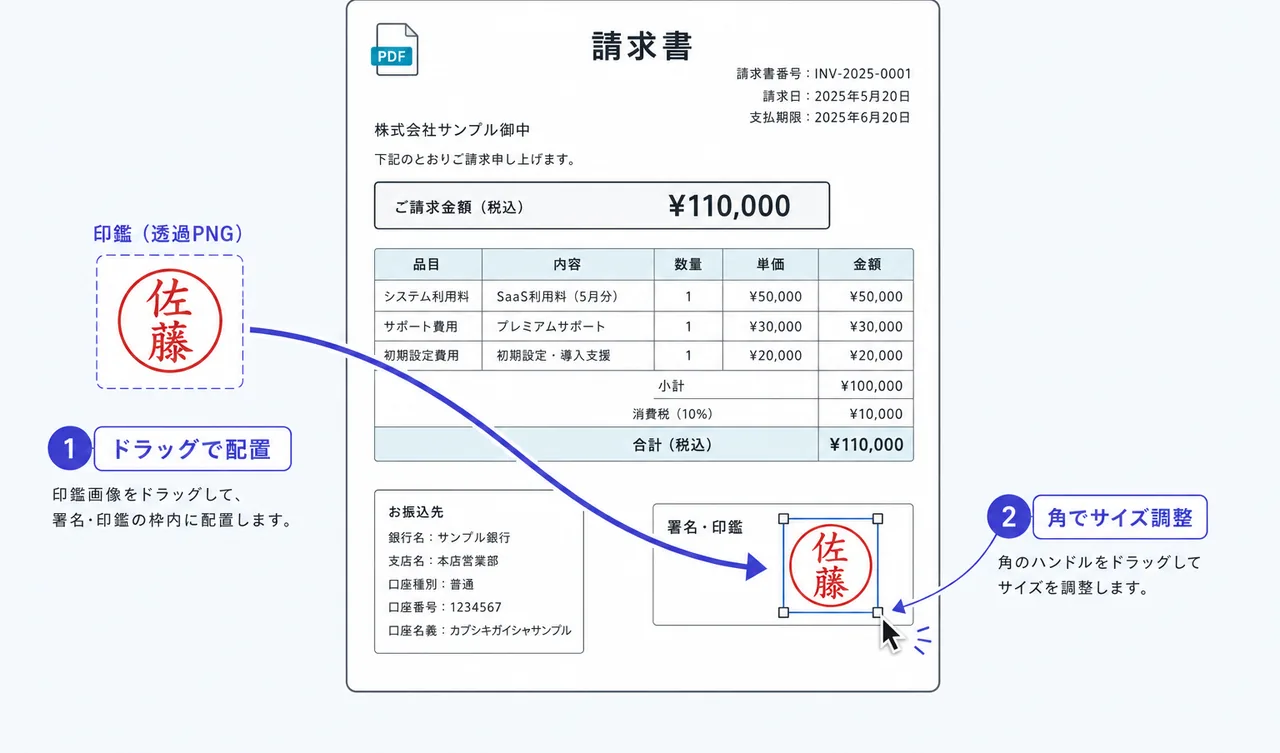
詳細な操作ガイドは Editriq の画像挿入ページ にも掲載しています。
方法②: 他のオンラインPDFサービス
SmallpdfとiLovePDFも、編集画面の最初にファイル選択を示しています。画像挿入の対応範囲、無料枠、アップロードの有無は機能とプランごとに公式ページで確認してください。機密文書では所属組織のルールに合う処理方法を選んでください。
方法③: オフラインアプリ型 — Adobe Acrobat / Preview (Mac)
インストール型のアプリも根強い選択肢です。
Adobe Acrobat
- 業界標準。あらゆる画像挿入機能が揃っている
- OCR・高度な編集・フォーム作成まで網羅
- 料金と利用条件は公式サイトで確認してください
- インストールが必要、企業 IT 環境では導入許可がいる場合あり
Preview (macOS 標準)
- macOS 標準アプリ、無料
- マークアップツールで PDF に画像を挿入できる
- Mac 限定、Windows ユーザーは使えない
- UI がシンプルで機能が最小限
Windows の無料選択肢
Windows には Preview 相当の標準アプリがないため、無料で PDF 画像挿入をしたい Windows ユーザーは方法①(Editriq)が事実上の最適解になります。
失敗パターンと対処法
実際に試すと、次のような「ちょっとしたつまずき」が起こりがちです。
失敗 1: 画像を挿入したが、保存後に見えない
原因: 画像のレイヤー設定やフォーマット非対応で、保存時に画像データが書き出されていない。
→ 対処: PNG または JPEG を使う。SVG や WebP は一部ツールで非対応。手元の画像が WebP / HEIC の場合は画像変換ツールでブラウザ内に PNG / JPEG へ変換してから挿入すると確実です。Editriq は PNG / JPEG に完全対応しています。
失敗 2: 透過 PNG の背景が白くなる
原因: ツールが透過を保持せず、白で背景を埋めている。
→ 対処: 透過 PNG 対応のツールを使う。Editriq は透過をそのまま維持します。
失敗 3: 保存した PDF のファイルサイズが巨大になる
原因: 元画像の解像度が高すぎるまま挿入している。
→ 対処: 画像を事前に圧縮・リサイズする。目安は以下:
- 印鑑・ロゴ: 300x300px、50KB 以下
- 署名: 600x200px、30KB 以下
- 写真: 1200x1200px、300KB 以下
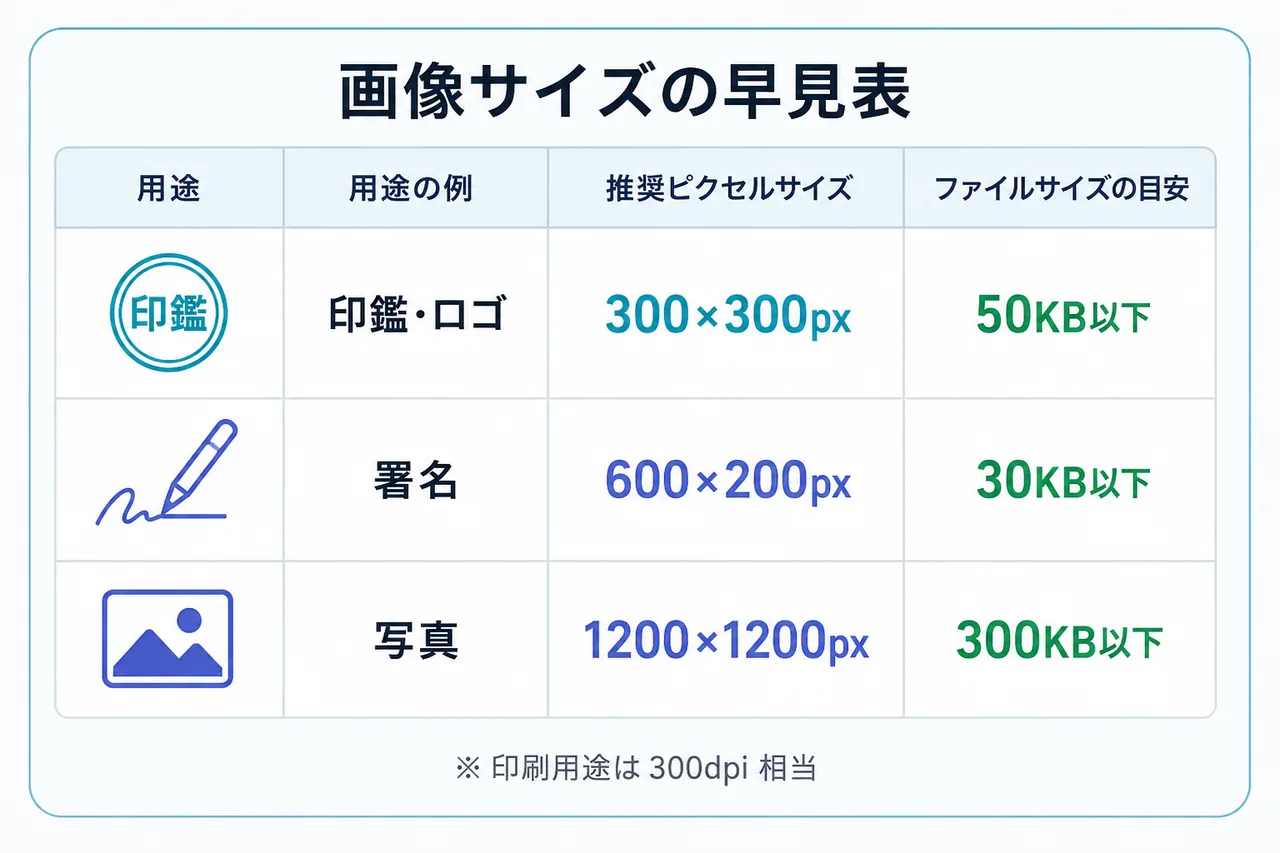
圧縮やリサイズは、ブラウザ完結型の画像圧縮ツール・画像リサイズツールを使えば、ファイルをアップロードせずに上記サイズへ調整できます(Editriq と同じくサーバー送信なし・登録不要)。
失敗 4: 印刷すると画像がぼやける
原因: 挿入画像の解像度(dpi)が不足している。
→ 対処: 印刷用途なら 300dpi 相当(A4 サイズ全面で 2480x3508px 程度)、画面表示用途なら 150dpi で十分です。
失敗 5: 画像の位置が思った場所と違う
原因: PDF ビューアの表示スケールとページサイズの認識が食い違っている。
→ 対処: ビューアの表示倍率を「実寸(100%)」にして確認。Editriq は元 PDF のページサイズを保持するため通常ずれませんが、表示環境で確認することをおすすめします。
用途別ベストプラクティス
請求書・見積書に印鑑を入れる
推奨ツール: Editriq(方法①)
- 透過 PNG の印鑑画像を用意(多くの無料サービスで作成可能)
- 右下の署名欄にサイズ調整しながら配置
- 契約先に送る前にメタデータも確認
社内報告書にロゴを入れる
推奨ツール: Editriq(方法①)または Smallpdf(方法②)
- 社内規定で外部アップロードが禁止されている場合は、各機能の送信条件を確認
- 送信可否は利用するサービスの機能と社内規程を照合
履歴書に顔写真を挿入する
推奨ツール: Editriq(方法①)
- 個人情報なのでクラウド送信は避けたい
- 写真は 300x400px 程度にトリミングしてから挿入
契約書に署名画像を入れる
推奨ツール: 電子署名サービス(クラウドサイン等)> Editriq
- 法的効力が必要なら専用の電子署名サービスを使う
- 押印イメージだけでよければ Editriq で透過 PNG を配置
Editriq の画像挿入が便利な理由(技術解説)
Editriq は pdf-lib と fabric.js という 2 つのオープンソースライブラリを組み合わせてブラウザ内で PDF を編集しています。
ファイルが通常の画像挿入ではブラウザ内で処理されるため、以下のメリットがあります。
- PDF本文をサーバーへ送らない
- サーバー負荷がない → 使用回数の制限が不要
- 広告を表示する必要がない → UI が常にクリーン
- オフライン化しやすい → PWA 対応で将来のオフライン利用も計画中
ブラウザ完結型の仕組みについては PDFの墨消しを無料でする方法 でも詳しく解説しています。墨消しも画像挿入も、同じアーキテクチャで安全に処理できるのが Editriq の特徴です。
よくある質問(FAQ)
PDF に印鑑の画像を挿入して契約書に使えますか?
電子印影としての利用なら可能です。ただし法的効力を持つ電子契約では電子署名法に基づく電子署名サービス(クラウドサイン等)を使うのが安全です。社内稟議や請求書の押印イメージ用途であれば、透過 PNG の印鑑画像を Editriq で挿入するのが一般的です。
画像を挿入しても PDF のファイルサイズが極端に大きくなりませんか?
挿入前に画像を適切なサイズに圧縮しておくことをおすすめします。目安として、印鑑やロゴなら 300x300px・50KB 以下、写真なら 1200x1200px・300KB 以下で十分です。Editriq は画像の内部解像度を保持するため、元画像が大きすぎると PDF も膨らみます。
複数の画像を同時に挿入できますか?
はい。Editriq なら画像挿入ツールを繰り返し使って、1 つの PDF に複数の画像を配置できます。各画像は個別に選択・移動・リサイズ・削除できます。
挿入した画像の位置が、保存後にずれてしまう原因は?
多くの場合、PDF ビューアの表示スケールとページサイズ設定の不一致が原因です。Editriq は元 PDF のページサイズを保持するため通常ずれませんが、ビューアが「ページに合わせる」表示だとズレて見えることがあります。実寸表示で確認してください。
透過 PNG は対応していますか?
はい、Editriq は透過 PNG に完全対応しています。印鑑・ロゴ・署名画像など背景を透明にしたい用途で便利です。
ファイルはどこかにアップロードされますか?
Editriq の通常の画像挿入では、PDF本文と画像をブラウザ内で処理します。アクセス計測やライブラリ取得などの通信は発生します。他社の処理方式は機能ごとに公式ページで確認してください。
まとめ: 無料で画像を挿入する最短ルート
2026 年現在、PDF に無料で画像を挿入するという用途で以下の条件すべてを満たすのは Editriq が最有力の選択肢です。
- ✅ 登録不要・インストール不要
- ✅ 使用回数・ファイルサイズ制限なし
- ✅ 通常の画像挿入ではPDF本文をサーバーへ送信しない
- ✅ 透過 PNG 対応
- ✅ 広告なし。アクセス計測は実施
まずは手元の PDF と挿入したい画像で 1 回試してみてください。
3 分もかからずに使い方を覚えられます。登録フォームで挫折せずに、そのまま作業を始められる感覚は一度体験すると他のツールに戻りたくなくなるはずです。
関連記事:
- PDFの墨消しを無料でする方法 — 画像挿入と墨消しを組み合わせた文書処理のベストプラクティス
- PDF 編集 登録不要 — アカウント作成もメール入力も不要な無料PDFエディタを5本比較
- Smallpdf vs iLovePDF vs Editriq 徹底比較 — 3社の機能・料金・プライバシーを4軸で比較。透過PNG対応の有無も整理
- PDF編集の法的注意点 — 印鑑画像・電子署名・改ざんに関する法律論点
今すぐ試す
Editriq はブラウザに PDF をドロップして画像を載せるだけ。PNG / JPEG に加えて透過 PNG も扱えるため、印鑑やロゴもきれいに配置できます。
Editriq で画像を挿入する →無料 / 登録不要 / ブラウザ内で完結